





- Pencatatan kehadiran karyawan merupakan fondasi penting yang memengaruhi akurasi payroll, efisiensi operasional, dan pengambilan keputusan HR.
- Data kehadiran ini dapat dikelola secara terstruktur menggunakan aplikasi pemroses data lembar kerja maupun formulir digital.
Bagi setiap perusahaan, pencatatan kehadiran merupakan bagian penting dari administrasi SDM karena menjadi dasar perhitungan payroll, evaluasi kedisiplinan, hingga analisis tingkat kehadiran karyawan.
Kondisi tersebut menunjukkan pentingnya perusahaan memiliki data absensi yang akurat agar pola ketidakhadiran dapat dipantau dan dievaluasi dengan tepat.
Salah satu langkah mendasarnya adalah menggunakan format absensi yang terstruktur sehingga setiap data kehadiran tercatat secara konsisten dan mudah diolah.
Oleh karena itu, artikel ini menyajikan berbagai contoh absensi kehadiran karyawan beserta komponen penting yang perlu ada dalam setiap format.
Apa Itu Absensi Kehadiran Karyawan?
Absensi karyawan adalah proses pencatatan kehadiran, ketidakhadiran, keterlambatan, serta jam kerja karyawan dalam suatu periode tertentu, baik harian, mingguan, maupun bulanan.
Data ini mencakup informasi seperti waktu masuk (clock-in), waktu pulang (clock-out), jenis ketidakhadiran (izin, sakit, cuti, atau alpa), hingga total jam kerja efektif yang dijalani karyawan.
Lebih dari sekadar mencatat “siapa hadir dan siapa tidak”, absensi karyawan berfungsi sebagai sumber data utama untuk berbagai proses SDM lainnya, mulai dari perhitungan payroll dan tunjangan, evaluasi kedisiplinan, pengelolaan lembur, hingga analisis produktivitas tim.
Ketika data ini dicatat dengan akurat dan konsisten, perusahaan memiliki dasar yang kuat untuk membuat keputusan yang objektif dan berbasis fakta, bukan asumsi.
Di banyak organisasi, absensi juga menjadi indikator awal untuk mendeteksi masalah yang lebih luas, seperti rendahnya keterlibatan karyawan, beban kerja yang tidak seimbang, atau bahkan potensi pelanggaran kebijakan ketenagakerjaan.
Oleh karena itu, sistem pencatatan kehadiran yang andal menjadi elemen penting dalam strategi pengelolaan sumber daya manusia secara menyeluruh.
Baca Juga: Cara Membuat Daftar Hadir Karyawan Jadi Lebih Baik dari Sisi Manajemen HR
Komponen Utama dan Format Absensi Kehadiran Karyawan
Agar data kehadiran dapat dikelola dengan baik, format absensi karyawan perlu memuat informasi yang lengkap dan mudah dipahami.
Pencatatan yang terstruktur tidak hanya memudahkan perusahaan memantau tingkat kehadiran, tetapi juga mendukung proses administrasi HR, seperti penggajian, perhitungan upah lembur, hingga evaluasi disiplin kerja.
Meskipun format absensi dapat berbeda sesuai kebutuhan perusahaan atau sistem yang digunakan, terdapat beberapa komponen utama yang umumnya harus dicantumkan.
1. Identitas karyawan
Bagian ini berisi informasi yang menunjukkan siapa karyawan yang melakukan absensi.
Data identitas biasanya meliputi nama lengkap, nomor induk karyawan (NIK), jabatan, divisi, atau lokasi kerja.
Informasi tersebut membantu HR mengelompokkan data kehadiran berdasarkan unit kerja dan mempermudah proses pencarian data ketika diperlukan.
2. Tanggal kehadiran
Tanggal berfungsi sebagai penanda kapan absensi dilakukan. Pencatatan tanggal yang konsisten memudahkan perusahaan menyusun rekap harian, mingguan, maupun bulanan, sekaligus menjadi dasar dalam menghitung jumlah hari kerja setiap karyawan.
3. Waktu masuk dan pulang
Komponen ini mencatat jam kedatangan (check-in) dan jam kepulangan (check-out) karyawan.
Informasi tersebut digunakan untuk mengetahui ketepatan waktu, menghitung jam kerja, serta menjadi acuan dalam perhitungan lembur apabila karyawan bekerja melebihi jam kerja yang telah ditentukan.
4. Status kehadiran
Status kehadiran menunjukkan kondisi kehadiran karyawan pada hari tertentu.
Beberapa status yang umum digunakan antara lain hadir, terlambat, izin, sakit, cuti, dinas luar, work from home (WFH), atau alpa.
Dengan adanya kategori ini, perusahaan dapat memperoleh gambaran yang lebih akurat mengenai tingkat kehadiran dan penyebab ketidakhadiran karyawan.
5. Lokasi atau metode absensi
Pada perusahaan yang menggunakan sistem absensi digital, lokasi atau metode absensi juga menjadi informasi penting.
Misalnya, absensi dilakukan melalui fingerprint, face recognition, GPS, QR code, atau aplikasi mobile.
Data ini membantu memastikan bahwa proses absensi dilakukan sesuai ketentuan perusahaan, terutama bagi karyawan yang bekerja secara hybrid atau mobile.
6. Keterangan tambahan
Kolom keterangan digunakan untuk mencatat informasi pendukung yang tidak tercakup dalam status kehadiran, seperti alasan keterlambatan, nomor surat izin, nama atasan yang memberikan persetujuan, atau catatan khusus lainnya.
Komponen ini membantu HR melakukan verifikasi apabila terdapat perbedaan atau perubahan data absensi.
7. Rekapitulasi kehadiran
Pada format absensi bulanan, biasanya terdapat bagian rekapitulasi yang merangkum jumlah hari hadir, izin, sakit, cuti, terlambat, lembur, maupun ketidakhadiran tanpa keterangan.
Rekap ini memudahkan perusahaan melakukan evaluasi kehadiran sekaligus menjadi referensi dalam proses payroll dan penilaian kinerja karyawan.
Baca Juga: Contoh Laporan Absensi Karyawan di Excel yang Lengkap & Mudah
Cara Membuat Absensi Kehadiran Karyawan dengan Excel atau Google Spreadsheet
Membuat daftar hadir karyawan menggunakan Excel adalah metode yang sudah ada sejak lama semenjak software pengolah data ini dikenal.
Biasanya, dalam membuat daftar absensi karyawan dengan Excel, Anda hanya membutuhkan rumus Excel khusus perhitungan seperti COUNTIF.
Rumus COUNTIF sendiri adalah rumus perhitungan untuk menghitung item yang memiliki kondisi tertentu pada data. Misal, menghitung berapa item yang memiliki huruf A pada data.
Dalam membuat daftar kehadiran, rumus COUNTIF digunakan untuk menghitung jumlah kondisi absensi karyawan perusahaan.
Misal, berapa jumlah izin yang diajukan pada karyawan A dalam satu periode kerja.
Selain menggunakan rumus COUNTIF, dalam membuat daftar hadir online karyawan Anda bisa menggunakan perintah conditional formatting.
Conditional formatting berfungsi untuk memberikan tanda secara otomatis pada data yang memiliki kondisi tertentu yang nantinya mempermudah Anda dalam membaca data pada daftar absensi karyawan.
Lantas, bagaimana caranya?
1. Buat Daftar Hadir Online Dengan Google Sheet
Langkah pertama adalah membuat format absensi kerja harian proyek atau absensi bulanan karyawan menggunakan Google Spreadsheet. Tutorial berikut juga dapat diterapkan jika Anda menggunakan Microsoft Excel.
Selanjutnya, Anda bisa melihat kalender periode kerja untuk menentukan tanggal merah dan hari libur.
Dalam contoh, kami menggunakan penanggalan bulan September 2021.
Langkah selanjutnya, Anda bisa membuat format seperti pada contoh gambar di bawah ini.
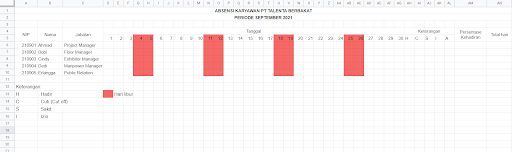
Tidak seperti Excel, pada Google Sheet, kolom sel secara default hanya memiliki kolom A hingga Z.
Cara menambahkannya gampang. Anda tinggal klik kanan pada sel lalu pilih “sisipkan kolom”.
2. Berikan Tanda pada Tiap Sel dan Hitung Total Hari Kerja
Setelah Anda membuat format daftar absensi online dengan Google Sheet, langkah selanjutnya adalah menandakan tiap sel dengan item.
Fungsinya adalah untuk mempermudah Anda dalam memasukkan rumus dan perintah.
Dalam contoh daftar absensi ini, bisa disepakati bahwa H mewakili Hadir. C mewakili Cuti. S mewakili Sakit, I mewakili Izin, A mewakili Alpa atau absen tanpa izin.
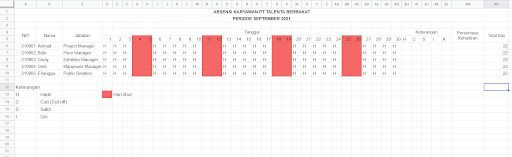
Anggap saja seluruh karyawan hadir setiap harinya. Maka, untuk penanda atau acuan rumus, Anda bisa menggunakan tanda H ke seluruh kolom sel.
Selanjutnya, hitung total hari kerja. Karena dalam contoh mengambil bulan September 2021 yang jumlah hari liburnya adalah 8 hari dari 30 hari penanggalan.
Maka jumlah hari kerjanya adalah 22 hari.
Sebagai contoh, Anda bisa melihat gambar berikut ini.
Baca juga: Perhitungan Resmi Jumlah Hari Kerja dalam Sebulan
3. Memberi Tanda Daftar Hadir Online Secara Otomatis
Langkah selanjutnya adalah memberikan perintah conditional formatting pada tiap kolom absensi daftar kehadiran online di Google Sheet.
Seperti yang dibahas sebelumnya, fungsi ini bertujuan untuk memberikan tanda secara otomatis yang akan mempermudah Anda untuk membaca data absensi.
Misal, karyawan A sakit. Maka ketika Anda memberikan tanda S pada kolom absensi kehadiran, secara otomatis, kolom tersebut akan berubah warna untuk memperjelas bahwa pada hari itu, Karyawan A sedang sakit.
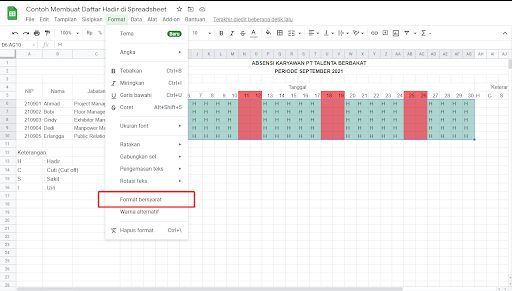
Caranya adalah klik “Format” pada toolbar Google Spreadsheet.
Kemudian klik “Format Bersyarat” dalam Bahasa Indonesia atau “Conditional Formatting” dalam Bahasa Inggris.
Untuk lebih jelasnya lihat gambar berikut ini.
Setelah itu akan muncul taskbar di sebelah paling kanan.
Lihat gambar contoh daftar hadir berikut ini.
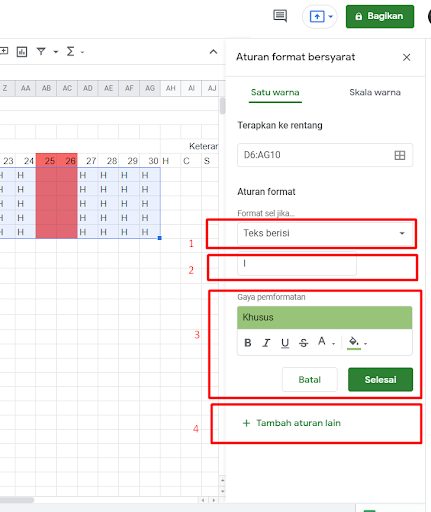
Pada kolom yang ditandai merah nomor 1, pilih “Teks Berisi”. Kemudian pada kolom kedua yang ditandai merah nomor 2, isi tanda daftar kehadiran yang ingin Anda beri warna.
Pastikan setiap tanda daftar kehadiran baik Izin (I), Sakit (S), Cuti (C), atau Alpa (A) diberikan warna yang berbeda-beda.
Kemudian Anda bisa mengubah-ubah warna pada kolom “Gaya Pemformatan” yang ditandai merah nomor 3.
Pada contoh daftar hadir online ini, Kami memberikan tanda pada sel. Setelah itu klik “Selesai”.
Untuk tanda yang lain, Anda tinggal klik (+Tambah Aturan lain) yang ditandai merah nomor 4 pada gambar. Lakukan hal yang sama pada tanda-tanda lainnya.
Setelah selesai. Anda bisa mencoba mengganti tanda H yang sebelumnya dibuat dengan tanda huruf lain yang telah diberikan conditional formatting.
Secara otomatis, warna pada sel daftar kehadiran yang memiliki tanda selain H yaitu I, S, C dan A akan berubah warna dan akan mempermudah Anda dalam melihat daftar hadir.
Baca Juga: Cara Membuat Absensi di WhatsApp dengan Mudah
4. Menghitung Total Daftar Hadir Atau Daftar Kehadiran Karyawan
Langkah terakhir adalah menghitung atau merekap total daftar hadir. Untuk cara ini, Anda bisa menggunakan rumus COUNTIF yaitu:
=COUNTIF(range data yang ingin digunakan;”tanda daftar hadir”)
Untuk lebih jelasnya, lihat gambar berikut ini.
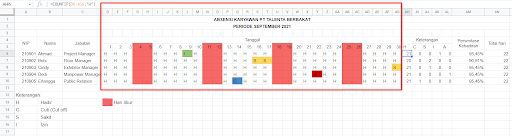
Dalam contoh kasus ini, range data yang dimaksud adalah tanggal daftar hadir yaitu dimulai dari tanggal 1 hingga tanggal 30 karyawan yang ingin Anda rekap.
Contohnya karyawan Ahmad yang data daftar hadirnya berada pada sel D6:AG6.
Sementara itu, tanda kehadiran yang digunakan dalam absensi online meliputi hadir (H), sakit (S), izin (I), cuti (C), dan alpa (A).
Berdasarkan contoh daftar absensi tersebut, apabila Anda ingin merekap absensi izin Ahmad maka rumus yang digunakan adalah =COUNTIF(D6:AG6;”I”).
Lakukan hal yang sama untuk merekap tanda daftar hadir lainnya. Setelah itu, Anda hanya tinggal menarik data ke bawah untuk karyawan lainnya.
Untuk melihat persentase kehadiran, Anda tinggal memasukkan rumus =Jumlah Kehadiran / Jumlah Hari *100%.
Namun, pastikan format sel pada kolom Persentase Kehadiran diubah terlebih dahulu ke format persen.
Baca Juga: Contoh & Cara Membuat Form Lembur Karyawan dengan Excel
3 Contoh Membuat Daftar Hadir Karyawan Online dengan Google Forms

Selain dengan Google Spreadsheet, Anda juga bisa menggunakan Google Forms untuk melakukan absensi.
Namun perlu Anda ketahui, keduanya memiliki fungsi yang berbeda.
Jika Google Spreadsheet berfungsi untuk merekap absensi, Google Forms berfungsi untuk memberikan kemudahan bagi karyawan untuk melakukan check in saat absensi.
Untuk mengetahui cara membuat daftar hadir online dan kehadiran karyawan menggunakan Google Forms, simak langkahnya berikut ini:
1. Buka Google Forms
Pertama, buka laman Google Forms. Setelah itu, bagi Anda yang ini menggunakan fasilitas Google secara profesional, pilih Google Workspace.
Namun dalam contoh pembuatan daftar hadir online dengan google forms kali ini, Kami akan menggunakan pilihan Personal.
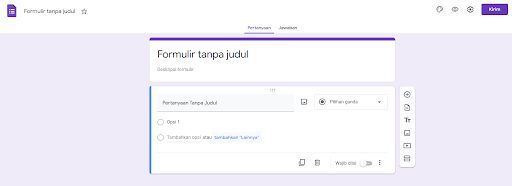
Selanjutnya, pilih logo atau tanda (+) yang biasanya terletak pada sisi paling kiri. Kemudian akan muncul lembar kerja seperti gambar berikut ini.
2. Ubah Format Google Forms
Google Forms merupakan aplikasi absensi online gratis yang dikelola oleh Google untuk berbagai keperluan penginputan data salah satunya daftar hadir online karyawan.
Pertama-pertama untuk membuat absensi atau daftar hadir online pada bagian pilihan jawaban, Anda ubah ke bentuk format “Kisi Pilihan Ganda”.
Kemudian, nanti akan ada format formulir baru yaitu “Baris” dan “Kolom”. Untuk lebih jelasnya lihat gambar di bawah ini.ini.
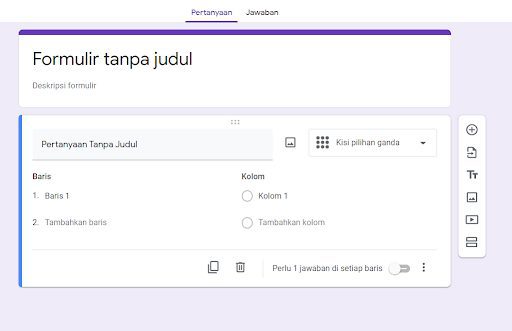
Pada kolom “Baris” Anda isi dengan nama karyawan sedangkan pada kolom “Kolom” isi dengan keterangan daftar hadir.
Seperti Hadir, Absen Tanpa Izin, Cuti, dan Cuti Sakit karyawan.
Pada kolom “Baris” Anda isi dengan nama karyawan sedangkan pada kolom “Kolom” isi dengan keterangan daftar hadir, seperti Hadir, Absen Tanpa Izin, Cuti, dan cuti sakit karyawan.
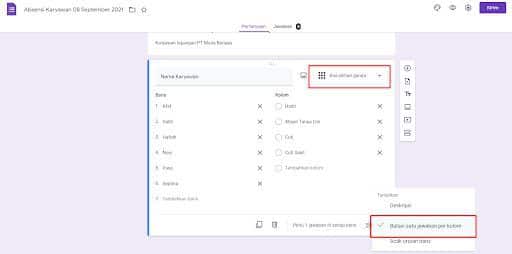
Selanjutnya, klik tanda titik tiga di samping tulisan “Perlu 1 jawaban di setiap baris” kemudian pilih “Batasi satu jawaban per kolom”.
Lihat pada gambar contoh daftar hadir online dengan Google Forms berikut ini.
Kemudian klik “Kirim”. Setelah mengklik “Kirim”, Anda bisa memilih cara bagaimana Anda mengirim Google Forms ini.
Anda bisa mengirimkan ke email masing-masing karyawan atau membagikannya lewat tautan.
Baca juga: Cara Menghitung Absensi Karyawan dengan Excel secara Otomatis
3. Melihat Rekap Daftar Hadir Harian
Setelah Anda mengirimkan Google Forms kepada karyawan Anda. Saatnya untuk Anda merekap absensi harian.
Caranya adalah kembali ke Google Forms, pilih Forms yang dibuat tadi kemudian klik “Jawaban”.
Kemudian klik logo “spreadsheet” yang berada di pojok kanan seperti contoh gambar berikut ini.
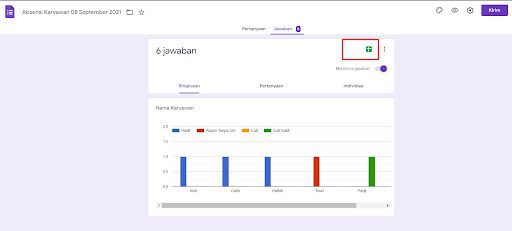
Kemudian akan muncul lembar kerja Spreadsheet.
Di dalam spreadsheet tersebut Anda juga bisa melihat kapan karyawan Anda melakukan check-in daftar hadir sehingga Anda bisa mengetahui siapa saja yang telat melakukan absensi.
Baca Juga: Cara Menghitung Absensi Karyawan dengan Excel secara Otomatis
Baca Juga: Cara Membuat Absen Online Karyawan di Excel Otomatis
7 Contoh Absensi Kehadiran Karyawan
Setiap perusahaan dapat menggunakan format absensi yang berbeda sesuai kebutuhan operasional dan jenis pekerjaan. Berikut beberapa contoh absensi kehadiran karyawan yang umum digunakan di berbagai situasi.
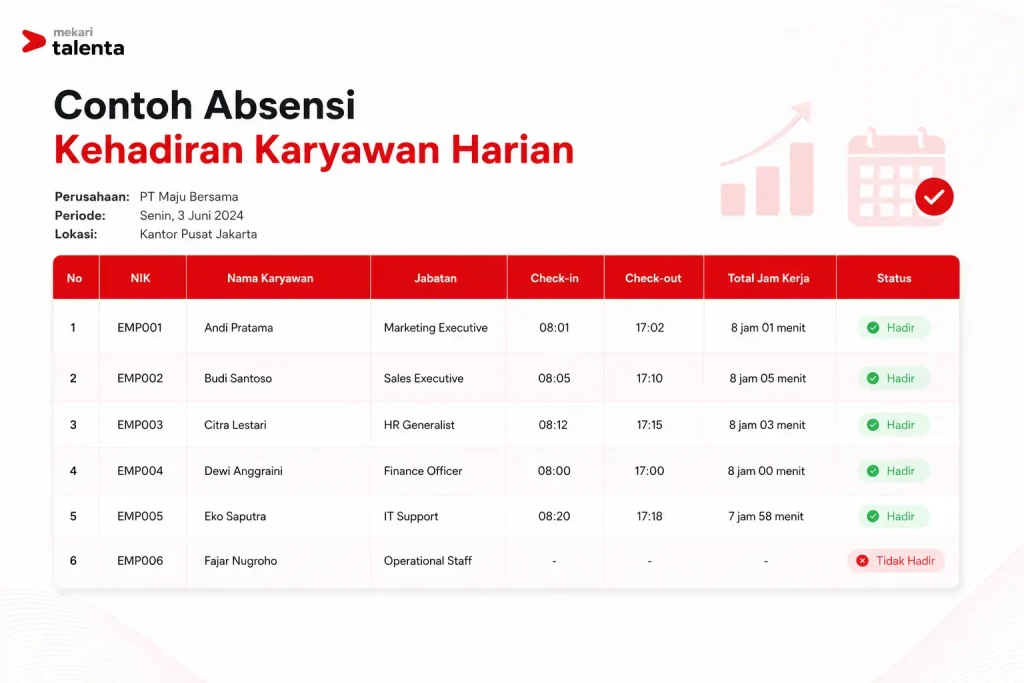
1. Contoh Absensi Kehadiran Karyawan Harian
Contoh ini digunakan untuk mencatat kehadiran karyawan setiap hari kerja, mulai dari jam masuk, jam pulang, hingga status kehadiran.
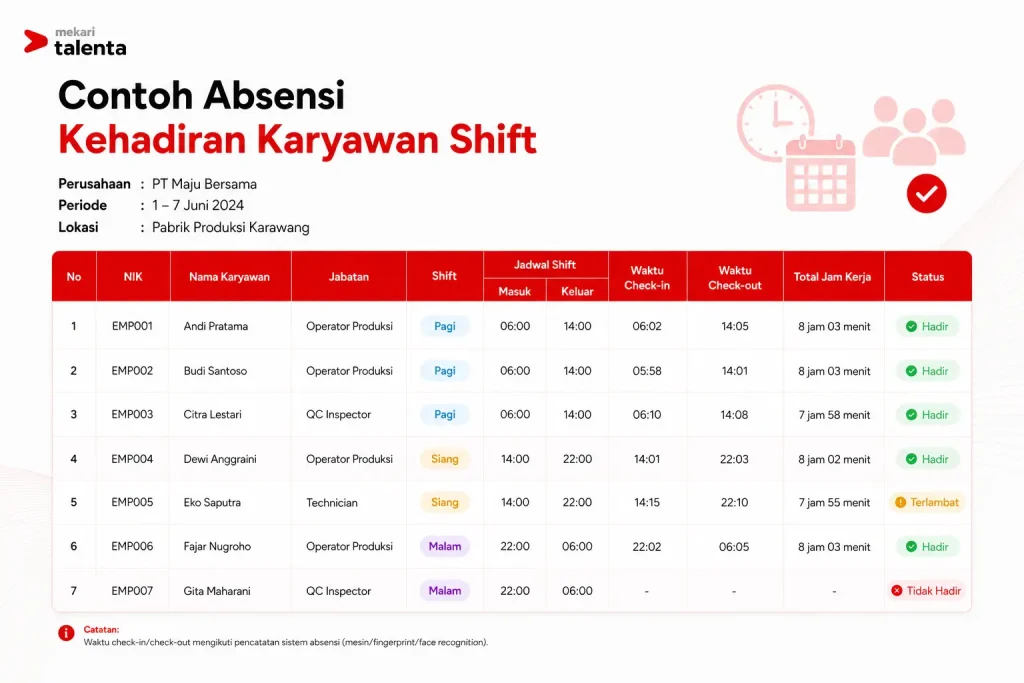
2. Contoh Absensi Kehadiran Karyawan Shift
Contoh ini digunakan oleh perusahaan yang menerapkan sistem kerja shift untuk mencatat jadwal serta kehadiran setiap karyawan berdasarkan pembagian shift.
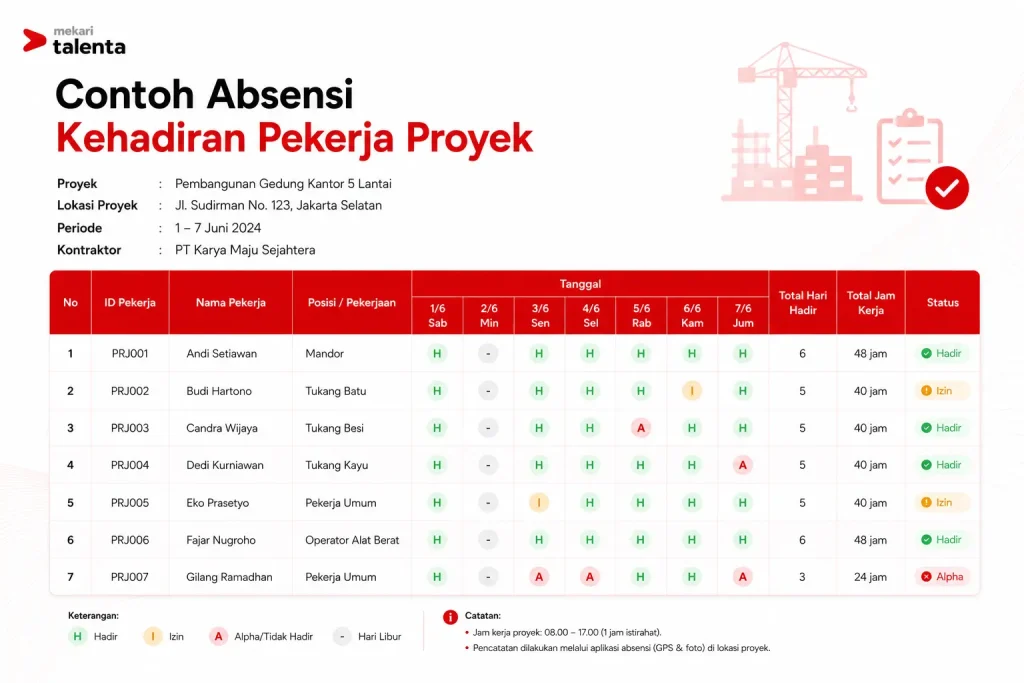
3. Contoh Absensi Kehadiran Pekerja Proyek
Contoh ini digunakan untuk memantau kehadiran pekerja proyek di lokasi kerja selama periode pelaksanaan proyek.
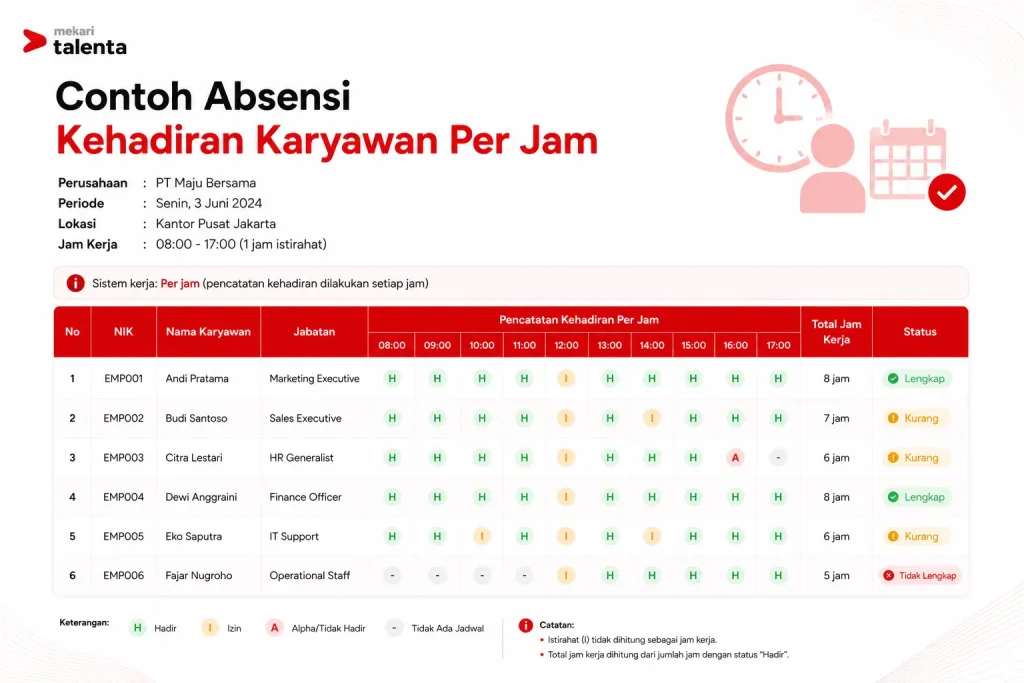
4. Contoh Absensi Kehadiran Karyawan Per Jam
Contoh ini digunakan untuk mencatat jam kerja karyawan yang dibayar berdasarkan jumlah jam kerja atau memiliki jadwal kerja fleksibel.
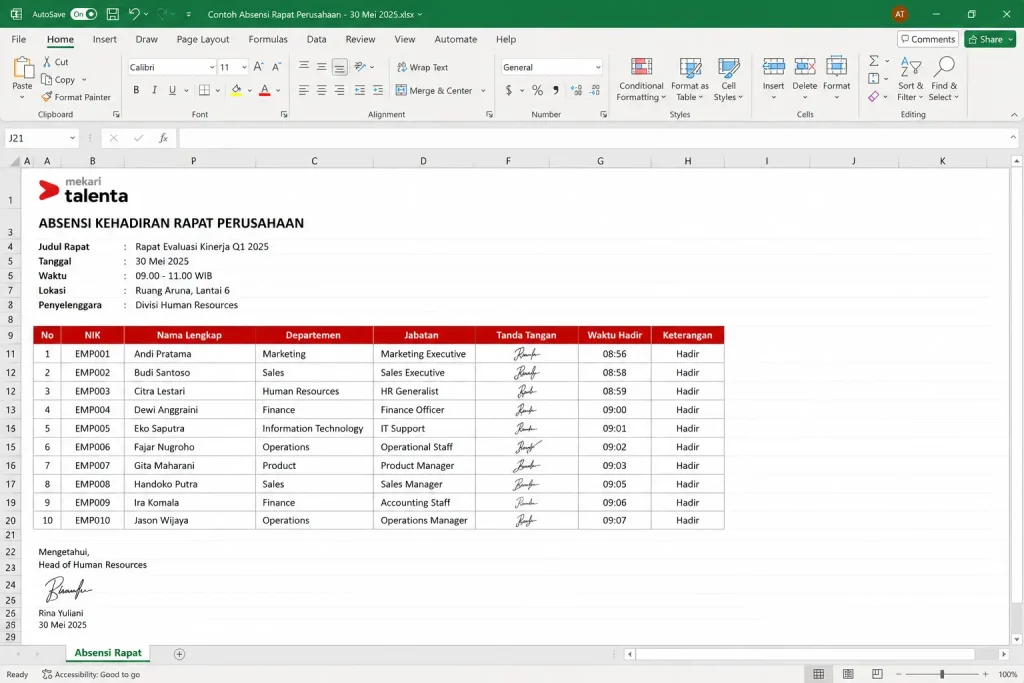
5. Contoh Absensi Kehadiran untuk Rapat Perusahaan
Contoh ini digunakan untuk mendokumentasikan daftar peserta yang hadir dalam rapat perusahaan sebagai bukti kehadiran dan dokumentasi kegiatan.
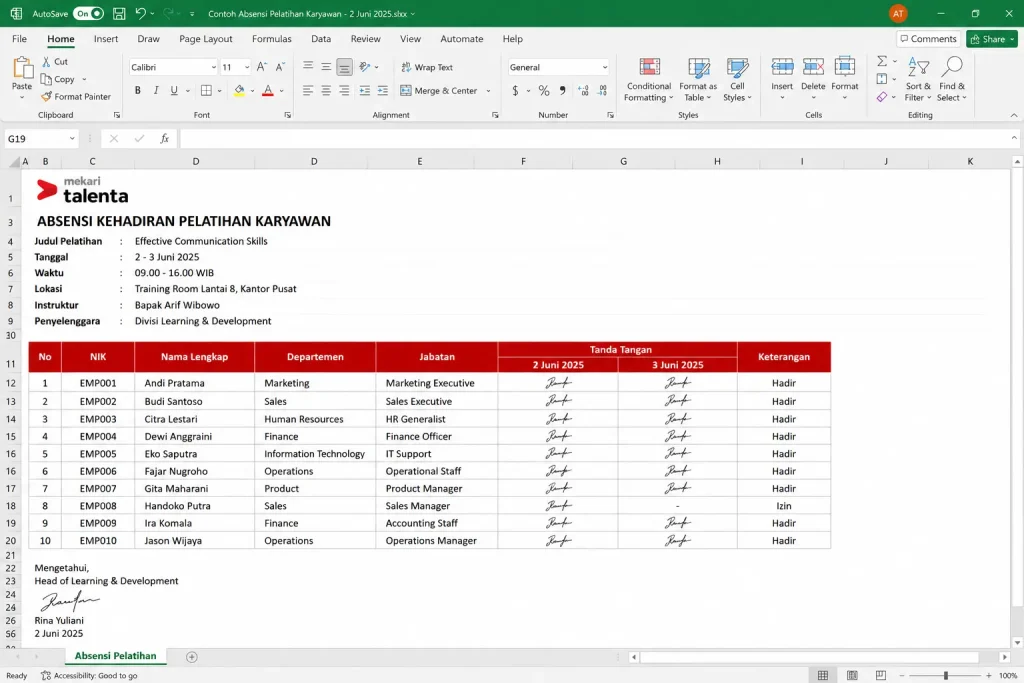
6. Contoh Absensi Kehadiran untuk Pelatihan Karyawan
Contoh ini digunakan untuk mencatat kehadiran peserta selama kegiatan pelatihan, workshop, atau program pengembangan karyawan.
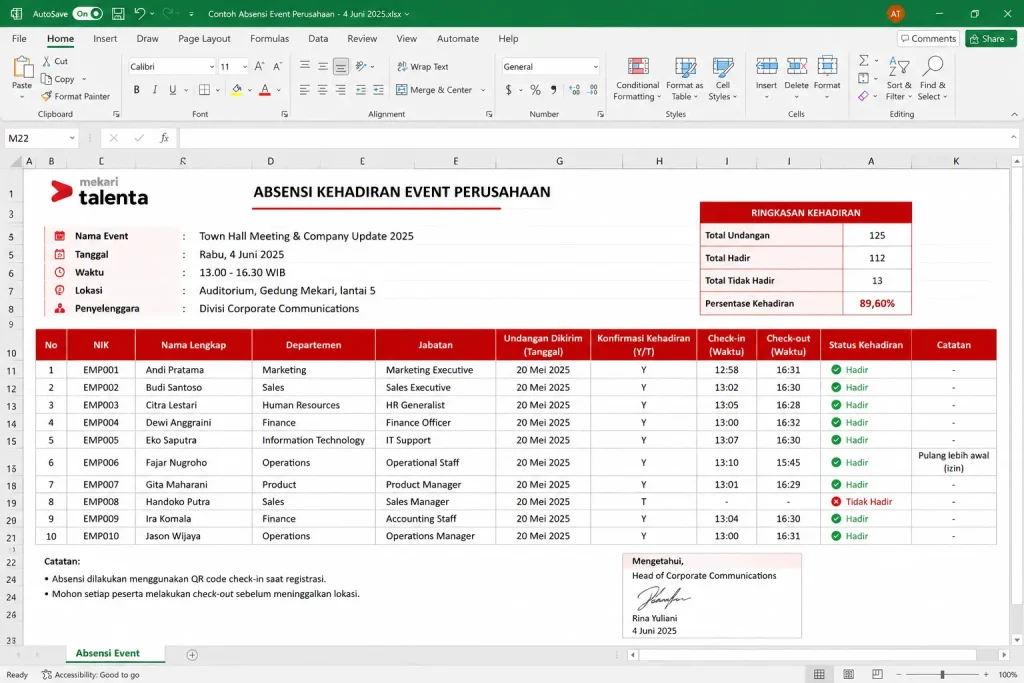
7. Contoh Absensi Kehadiran untuk Event Perusahaan
Contoh ini digunakan untuk mendata kehadiran karyawan atau peserta dalam berbagai kegiatan perusahaan, seperti gathering, seminar, maupun acara internal lainnya.
Tingkatkan Akurasi Laporan Absensi Karyawan dengan Mekari Talenta
Membuat contoh absensi kehadiran karyawan di Excel, Google Spreadsheet, maupun Google Forms merupakan solusi yang praktis untuk mencatat kehadiran dan merekap data secara manual, terutama bagi perusahaan dengan jumlah karyawan yang masih terbatas.
Namun, seiring bertambahnya jumlah karyawan, cabang, maupun variasi jadwal kerja, proses rekap absensi manual menjadi lebih memakan waktu dan rentan terhadap human error.
HR juga perlu melakukan pengecekan ulang sebelum data absensi digunakan sebagai dasar perhitungan payroll dan evaluasi kehadiran.
Dengan Attendance Management dari Mekari Talenta, seluruh data kehadiran tercatat secara otomatis melalui aplikasi mobile, fingerprint, maupun absensi berbasis GPS dan face recognition.
Setiap data langsung tervalidasi secara real-time dan terintegrasi ke dalam sistem, sehingga proses rekap tidak lagi dilakukan secara manual.
Selain itu, Mekari Talenta menyediakan laporan absensi (attendance report) yang dapat dihasilkan secara instan, mulai dari rekap kehadiran, keterlambatan, lembur, hingga pola absensi karyawan berdasarkan periode, divisi, maupun lokasi kerja.
Hubungi tim Mekari Talenta untuk mengetahui bagaimana solusi absensi online terintegrasi dapat membantu perusahaan mengelola kehadiran karyawan dengan lebih akurat dan efisien.